👤
Individual
- Continuando de la creación del cliente en la
parte superior de la ficha de contacto, encontrará varios botones inteligentes
o pestañas. Localice y seleccione la opción Suscripciones.

- Para comenzar el
registro, haga clic en el botón Nuevo. Se abrirá un nuevo formulario de
suscripción precargado con la información del cliente.

Configuración de los Detalles de la Suscripción
- Al abrirse un formulario de suscripción complete los campos clave del formulario para definir las condiciones de la afiliación.
Plan Recurrente: Haga clic en este campo para desplegar las opciones de periodicidad. Seleccione el ciclo de facturación acordado para este cliente (ej. Anualmente, Mensualmente o Trimestral.).
- Fecha de Inicio de
Afiliación: Seleccione en el calendario la fecha exacta en la que la cobertura de
la afiliación comienza a ser efectiva. Este dato es crucial para el cálculo de
los cobros.

- Términos de Pago: Este campo define
cómo se gestionará el cobro. Seleccione la opción de Contado, indicando
que el pago se procesará a través del cliente.

- Tipo de
Afiliación: Especifique que la suscripción es Individual.

Asignación del Producto (Plan de Afiliación)
El "producto" en Odoo representa el plan o la tarifa específica que el cliente está contratando.
- Agregar Producto: En la sección de líneas de la suscripción, haga clic
en Agregar un producto.

- Elegir Tarifa del Convenio empresarial: Es fundamental
seleccionar el producto que corresponda exactamente a la negociación del
convenio con la empresa del afiliado. Por ejemplo, podría llamarse "Tarifas Corporativas 2024".

- Confirmar Producto: Una
vez seleccionado el plan correcto, la información de precio se cargará
automáticamente.

Confirmación y Soporte Documental
Los últimos pasos son para verificar, activar la suscripción y adjuntar la documentación de respaldo.
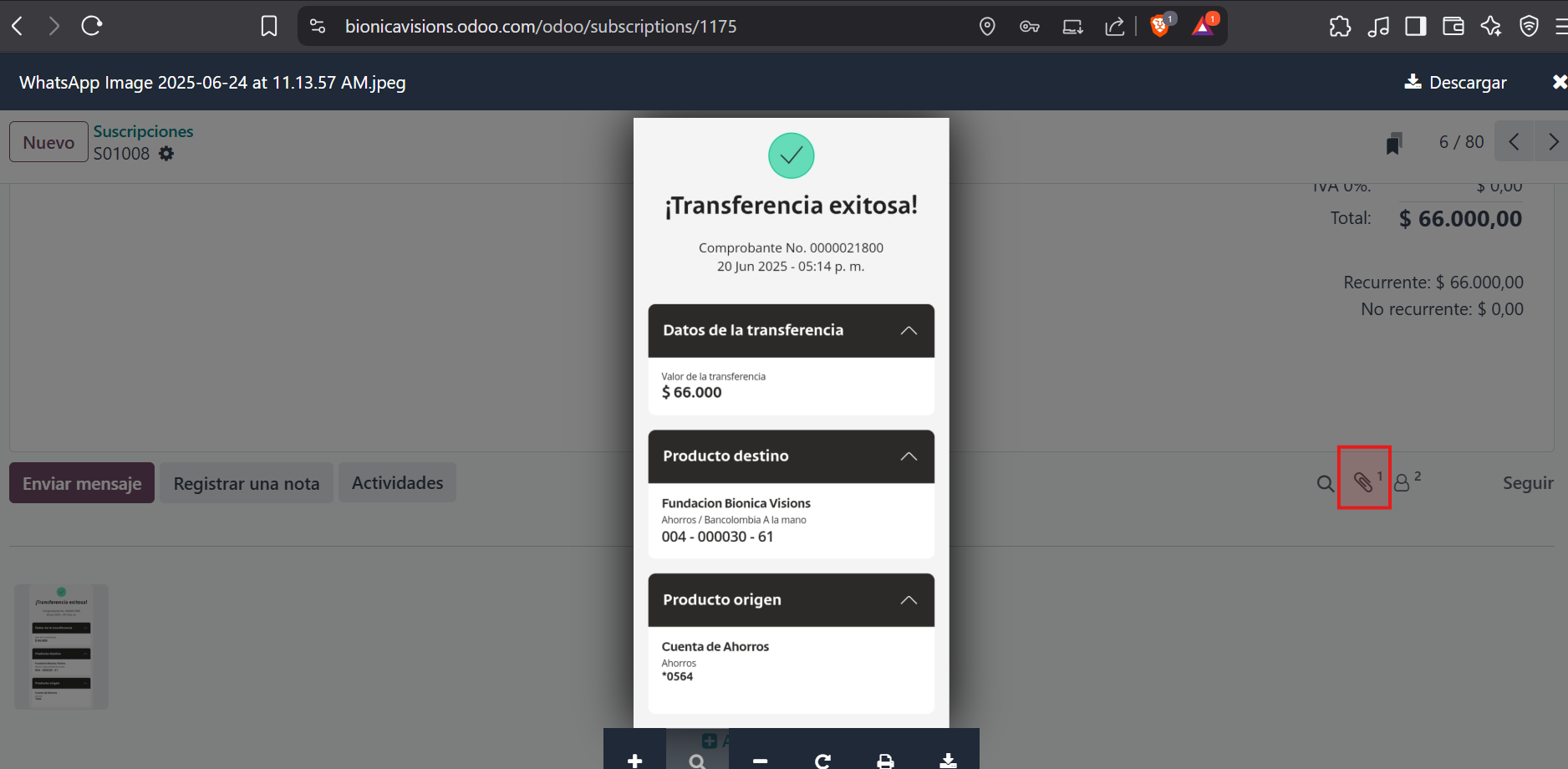
- Adjuntar Autorización: Para
formalizar el proceso y dejar constancia, es indispensable adjuntar el soporte de pago. Haga clic en el ícono del clip (Adjuntar)
ubicado en la parte superior derecha de la pantalla o en la parte inferior del formulario.

- Subir Documento: Busque en su
computador el archivo correspondiente (PDF, imagen del pago, etc.) y
súbalo.
- Verificar Adjunto: Asegúrese de que el documento se ha subido
correctamente y es el archivo correcto y legible.
- Verificación y
Confirmación Final: Antes de guardar, realice una revisión final de todos los
datos ingresados: cliente, fechas, plan, términos de pago y tarifa. Si toda la
información es correcta, haga clic en el botón Confirmar para activar la
suscripción en el sistema.

- Tomamos Número de Referencia: Una
vez confirmada, el sistema asignará un número de referencia único a la
suscripción (ej. S01000). Anote este número, ya que será el identificador clave
para cualquier consulta, seguimiento, modificación o cancelación futura.
Con este último paso, el proceso de afiliación individual ha concluido exitosamente.